Posts

Mencetak Sebagian Teks dalam dokumen
Image
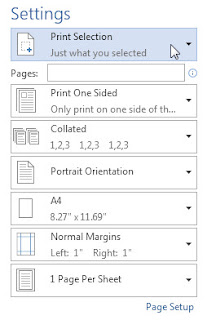
[Ms-Word 2007, Ms-Word 2010, Ms-Word 2013] Jika anda memiliki sebuah dokumen yang panjang dan anda ingin mencetak hanya sebagian paragraf dari halaman tersebut, anda dapat menggunakan opsi 'Print Selection'. Mudah saja, cukup buka dokumen yang anda miliki, dan lakukan blok pada paragraf yang ingin anda cetak. Selanjutnya, Ctrl+P dan anda akan mendapati opsi 'Print Selection' pada bagian page range . Pastikan opsi tersebut terpilih sebelum anda memulai mencetak dokumen anda. Yang patut anda ketahui adalah, ketika anda mencetak sebagian teks dari dokumen yang memiliki header maupun footer, maka header dan footer tidak akan ikut tercetak. Satu lagi, posisi pencetakan akan selalu dimulai dari atas kertas, walaupun anda memilih teks yang berada di tengah-tengah dokumen yang anda miliki. Semoga tip ini berguna bagi anda sekalian.

Mengatur urutan pencetakan dokumen di MS-Word

Image
[Ms-Word 2007, Ms-Word 2010, Ms-Word 2013] Apabila anda memiliki sebuah dokumen dengan sejumlah halaman dan anda mencoba untuk mencetaknya, pernahkah anda memperhatikan urutan pencetakan dokumen per halamannya? Mungkin pola pencetakan tidak akan terlihat jika anda hanya mencetak dokumen anda sekali saja. Secara default , jika anda mencetak sebuah dokumen dengan 4 halaman di dalamnya, maka halaman akan dicetak dengan urutan 1,2,3,4. Dan jika anda memperbanyak jumlah Copies  sewaktu anda mencetak, maka urutannya adalah halaman 1,2,3,4 berikut 1,2,3,4. Nah, ada opsi lain untuk memberitahu printer bagaimana dia harus mencetak halaman yang ada di dokumen anda. Opsi itu adalah Collate dan Uncollated . Opsi yang umum digunakan adalah Collate : halaman tercetak dengan urutan 1,2,3,4 lalu 1,2,3,4 lalu 1,2,3,4 dst. Untuk opsi Uncollate : halaman tercetak dengan urutan 1,1,1,1 lalu 2,2,2,2 lalu 3,3,3,3 dst. Mudahnya, jika opsi Collate mencetak halaman 1 sampai halaman terakhir terleb...

Mengulang perintah pemformatan dengan 1 tombol

[Ms-Word 2007, Ms-Word 2010, Ms-Word 2013] Tahukah anda bahwa anda dapat mengulang perintah pemformatan yang terakhir kali anda lakukan hanya dengan menggunakan satu tombol pada keyboard anda? Apa itu? F4! Mudah saja, seandainya anda memiliki paragraf dan anda baru saja melakukan cetak tebal dengan menggunakan cara cepat Ctrl+B misalnya. Jika berikutnya anda ingin mengubah kata atau kalimat lain menjadi cetak tebal, anda tidak perlu lagi melakukan kombinasi Ctrl+B. Cukup blok kata yang ingin dicetak tebal dan tekan F4 lalu lihat hasilnya. Ini berlaku untuk semua petintah pemformatan yang terakhir anda lakukan. Semoga tip ini bisa bermanfaat bagi anda. Selamat bekerja!

Mencetak halaman 1-5, bukan I-V

Image
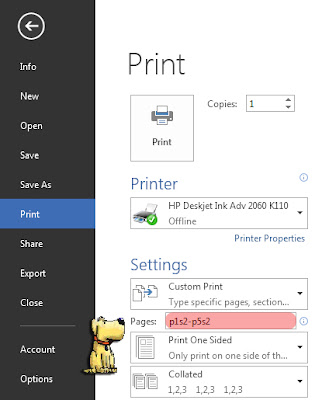
[Ms-Word 2007, Ms-Word 2010, Ms-Word 2013] Pada kesempatan sebelumnya, anda telah belajar bagaimana membuat header dan footer yang berbeda dalam satu dokumen . Jika anda mempelajarinya, anda tentu menggunakan section  untuk membuat header dan footer berbeda antara satu halaman dengan halaman yang lain. Nah, kini anda akan belajar tip untuk mencetak halaman berdasarkan section  tertentu. Untuk apa? Kita ambil saja sebuah kasus, anda memiliki dokumen tugas akhir dan tentunya anda akan menggunakan beberapa section untuk membedakan halaman-halaman tertentu atau bab tertentu. Kasus yang paling sering ditemui adalah, halaman awal menggunakan angka romawi untuk nomor halaman, dan halaman lain menggunakan angka 1,2,3 dst.

Tips mencetak dokumen dengan Watermark

Image
[Ms-Word 2007, Ms-Word 2010, Ms-Word 2013] Pernahkan anda mengalami hal berikut: Anda ingin mencetak dokumen anda, dan di dalam dokumen anda terdapat watermark yang telah anda sisipkan sebelumnya. Anda mencetak dan ternyata tulisan watermark tidak tampak seluruhnya. Sebagai contoh, watermark 'CONFIDENTIAL' hanya muncul seperti 'CON IDE TIAL'? Mengapa hal ini bisa terjadi? Hal tersebut mungkin terjadi dan itu dipengaruhi oleh pengaturan yang ada di Watermark itu sendiri. Agar hal di atas tidak terjadi, pastikan opsi ' Semitransparent ' tidak tercentang. Opsi ini bisa anda temukan jika anda menambahkan Watermark dengan memilih ' Custom W atermark ' yang terdapat di submenu Watermark. Opsi 'Semitransparent' tidak dicentang saat memasukkan Custom Watermark berupa teks Jika anda menonaktifkan opsi Semitransparent pada Watermark, maka anda tidak akan mengalami permasalahan dalam mencetak dokumen yang memiliki Watermark. Mungkin hal ini tidak ...

Memanfaatkan tabel untuk mengatur tata letak teks

Image
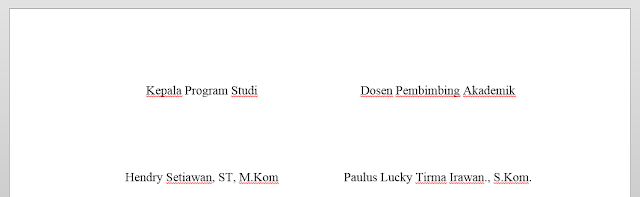
[Ms-Word 2010, Ms-Word 2013] Melihat gambar di atas, apa yang terpikir? Laporan Tugas Akhir? Benar, dan hampir pasti jika anda menyusun dokumen dengan gaya formal, tentunya anda akan membuat lembar yang nantinya ditanda-tangani oleh beberapa orang seperti contoh yang diberikan di atas. Pertanyaannya adalah, bagaimana cara anda membuat dokumen seperti contoh di atas agar anda mendapati teks dengan tata letak yang rapi? Spasi, spasi, spasi? Bukan pilihan yang tepat terutama untuk font yang non-fixed-width. Tabulasi? Bisa saja, namun anda mungkin harus bersusah-payah sedikit untuk membuat tulisan anda benar-benar rapi terutama jika harus menggunakan center alignment . Oke, permasalahan di atas dapat kita atasi dengan menggunakan tabel. Ya, tabel akan membantu kita untuk lebih mudah mengatur teks yang kita inginkan beserta alignment -nya. Berikut penjelasannya: Pertama-tama, lihat kebutuhan anda. Jika kita menggunakan contoh di atas, maka kebutuhan kita adalah sebuah tabel den...

Mencetak halaman full-color di Ms-Word 2013

Image
[Ms-Word 2013] Selain menggunakan Ms-Word sebagai alat untuk bekerja dengan dokumen, tak jarang kita juga menggunakan Ms-Word sebagai alat untuk mendesain sesuatu seperti brosur dan sejenisnya. Dalam mendesain brosur menggunakan Ms-Word, tentunya kita juga sering bermain dengan warna, baik itu warna teks atau warna halaman. Namun pernahkah anda mengalami hal berikut: Anda memberikan 'Page Color' pada dokumen anda dan ketika anda mencetaknya, 'Page Color' yang anda pilih sebelumnya tidak tercetak. Apa penyebabnya? Berikut jawabannya: Yang terjadi sebenarnya adalah, Microsoft Word memang secara default  tidak mencetak warna yang anda pilih menjadi latar belakang. Jadi bagaimana cara untuk memberitahu Ms-Word supaya mengikutsertakan warna latar belakang pada saat mencetak? Berikut langkah-langkahnya: 1. Klik File > Options 2. Pada window Word Options, pilih menu 'Display' dan lihat di sub menu 'Printing options'. Pastikan anda mencentang pilih...

Memanfaatkan Mail Merge untuk membuat label undangan

Image
[Ms-Word 2007, Ms-Word 2010, Ms-Word 2013] Suatu waktu anda akan mengadakan acara dan anda harus mengundang keluarga, rekan, sahabat dan lain-lain. Ada begitu banyak nama dan alamat yang harus anda cetak untuk nantinya ditempel di undangan. Sebelumnya, kita sudah belajar bagaimana menggunakan Mail merge untuk banyak membuat surat . Nah, kini kita juga akan memanfaatkan Mail Merge untuk mempermudah proses pembuatan label ini. Sebenarnya cara yang kita gunakan masih sama, hanya saja kali ini kita akan memanfaatkan penggunaan 'Rules' di Mail Merge. Di Indonesia, banyak sekali dijual stiker yang digunakan untuk label dan ada berbagai macam ukuran. Untuk mudahnya, pada contoh kali ini saya menggunakan stiker label merk T&J karena kualitas yang cukup oke dan produsennya menyediakan template label dalam bentuk Ms-Word untuk setiap ukuran label yang diproduksinya. Untuk template label merk T&J, dapat anda unduh di sini (sesuaikan dengan nomor label yang anda beli). Seb...

Konversi gambar berupa link ke gambar utuh dalam dokumen

Image
[Ms-Word 2007, Ms-Word 2010, Ms-Word 2013] Sebelumnya, kita telah belajar bagaimana menyisipkan gambar ke dalam dokumen dengan mengacu ke berkas asli gambar terkait . Jika anda selalu memilih opsi 'Insert and link' setiap kali anda memasukkan gambar ke dalam dokumen anda, tidak akan menjadi masalah bila suatu saat nanti anda harus mengirim berkas tersebut ke rekan anda. Namun, bagaimana jika anda selalu menggunakan opsi 'Link to File', atau anda harus mengedit berkas milik rekan anda yang memiliki gambar dengan format 'Link to File'? Tenang saja, Ms-Word tetap menyediakan cara untuk melakukan konversi dari gambar yang hanya berupa link menjadi gambar utuh di dalam dokumen. Perlu diperhatikan, langkah-langkah berikut sedikit berbeda untuk Office 2007, 2010 dan 2013. Office 2007 Untuk Office 2007, anda dapat melakukan konversi dengan melakukan klik pada Office button dan pilih menu Prepare. Anda akan mendapati opsi 'Edit Links to Files' Offic...

Menyisipkan gambar dengan menggunakan link

Image
[Ms-Word 2007, Ms-Word 2010, Ms-Word 2013] Pernahkah anda bekerja dengan dokumen yang memiliki banyak gambar di dalamnya, dan suatu ketika ternyata rekan anda meminta beberapa gambar diubah. Lalu, apa yang akan anda lakukan? Mengubah gambar yang sudah ada di dalam dokumen satu-per-satu? Jawabnya: TIDAK. Ya, anda tidak perlu mengubah satu-per-satu gambar yang dimaksud jika anda telah mempersiapkan semuanya sejak awal. Kuncinya adalah, menyisipkan gambar tersebut sebagai link yang merujuk ke berkas gambar yang asli. Bagaimana caranya? Mudah saja, perhatikan langkah berikut ini: Buka tab Insert, dan pilih tombol 'Pictures'. Kotak dialog untuk memilih gambar akan terbuka. Cari gambar yang ingin anda masukkan ke dalam dokumen. Setelah anda menemukan gambar yang anda inginkan, perhatikan tombol Insert yang ada di ujung kanan bawah, ada anak panah kecil yang mengarah ke bawah, klik anak panah tersebut. Anda akan mendapati beberapa pilihan dan berikut adalah penjelasanny...

Lebih cepat dengan shortcut

[Ms-Word 2007, Ms-Word 2010, Ms-Word 2013] Shortcut untuk karakter khusus (special characters): Euro € Ctrl+Alt+E Trademark ™ Ctrl+Alt+T Copyright © Ctrl+Alt+C Registered mark ® Ctrl+Alt+R En dash – Ctrl+minus sign (on numeric keypad) Em dash — Alt+Ctrl+minus sign (on numeric keypad) Unbreakable space Ctrl+Shift+spacebar Unbreakable hyphen Ctrl+Shift+- (hyphen) Shortcut yang kurang umum (namun berguna) Go To F5 Show/Hide Ctrl+Shift+8 Office Button Menu Alt+F Styles Task Pane Ctrl+Shift+Alt+S Print Preview Ctrl+Alt+I Word Count Ctrl+Shift+G Symbol Font Ctrl+Shift+Q Print Layout View Ctrl+Alt+P Draft (Normal) Mode Ctrl+Alt+N Outline Mode Ctrl+Alt+O Split Window Alt+Ctrl+S Shortcut untuk menyisipkan: Tanggal hari ini Alt+Shift+D Waktu Alt+Shift+T Paste Special Alt+Ctrl+V Footnote Alt+Ctrl+F Endnote Alt+Ctrl+D Comment ...

Menampilkan detil pemformatan dengan Reveal Formatting

Image
[Ms-Word 2010, Ms-Word 2007] Jika anda telah mahir menggunakan Style di Ms-Word, dengan begitu banyaknya Style yang anda gunakan, tak jarang anda bingung untuk mengingat jenis pemformatan mana yang anda butuhkan. Tak jarang juga anda memberikan nama pada Style yang anda ciptakan untuk membantu anda mengingat jenis pemformatan yang dimiliki oleh Style tersebut. Namun, ada cara yang mudah untuk mengetahui dengan lebih detail, bagaimana sebenarnya teks-teks anda di-format di aplikasi Ms-Word. Untuk mengetahui detail pemformatan pada teks yang ada di dokumen anda, ikutli langkah singkat berikut ini: Blok teks yang ingin anda lihat secara detail Lakukan kombinasi tombol Shift+F1 dan sidebar ' Reveal Formatting' akan terbuka. Pada sidebar 'Reveal Formatting', anda akan mendapati informasi detail mengenai teks yang sebelumnya anda blok. Informasi seperti jenis font, ukuran font, bahasa yang digunakan serta pengaturan paragraf dan masih banyak lagi. Selain itu, m...

Menyembunyikan atau menampilkan ScreenTips

Image
[Ms-Word 2010, Ms-Word 2013] ScreenTips adalah window kecil yang menampilkan deskripsi ketika pointer mouse diarahkan ke icon atau ribbon. Ada dua macam ScreenTips di Office, yaitu simple ScreenTips  dan Enhanced ScreenTips. Untuk menampilkan atau menyembunyikan ScreenTips, langkah-langkahnya adalah sebagai berikut: Klik File tab >> Options >> General Pada User interface options, terdapat combo box ScreenTip style yang terdiri dari 3 pilihan: Show feature descriptions in ScreenTips . Gunakan pilihan ini untuk menampilkan deskripsi lengkap dari ScreenTips, termasuk keyboard shortcut dan link ke Help articles. Don't show feature description in ScreenTips . Gunakan pilihan ini agar ScreenTips hanya menampilkan judul tanpa ada keterangan apapun. Don't show ScreenTips . Gunakan pilihan ini untuk meniadakan ScreenTips. Tidak ada keterangan apapun yang muncul ketika mouse diarahkan ke icon atau ribbon. Klik Ok untuk mengakhiri. ...

Mengubah lokasi penyimpanan default di Ms-Word 2013

Image
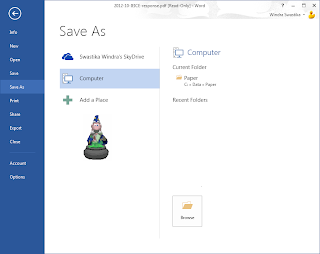
[Ms-Word 2013] Jika anda telah mencoba paket Office 2013, anda akan mendapati fitur penyimpanan yang terintegrasi ke SkyDrive. Ini tentunya akan sangat berguna bagi anda jika anda adalah pengguna SkyDrive, namun mungkin akan menjadi hal yang merepotkan jika anda tidak menggunakan SkyDrive. Secara default, ketika anda akan menyimpan dokumen anda, anda akan disuguhkan opsi untuk menyimpan dokumen anda secara online yaitu ke SkyDrive anda. Bagaimana jika anda ingin komputer anda menjadi tempat penyimpanan default saat anda menyimpan dokumen anda? Berikut caranya: Klik File > Options. Di sub-menu 'Save', anda akan mendapati pilihan 'Save to C omputer by default'. Centang opsi tersebut. Selanjutnya, arahkan posisi penyimpanan yang anda inginkan dengan mengisi area 'Default local file location' atau dengan melakukan klik pada tombol browse dan pilih tempat yang anda kehendaki. Klik tombol Ok dan selesai. Setelah anda melakukan langkah di atas,...

Fitur Comment terbaru di Word 2013

Image
[Ms-Word 2013] Jika Anda mengerjakan dokumen dengan berkolaborasi, maka pelacakan terhadap perubahan menjadi hal yang penting. Setiap user yang berpartisipasi dalam pengeditan dokumen perlu mengetahui perubahan-perubahan yang dilakukan oleh user lain. Komentar adalah salah satu fitur yang dapat diandalkan untuk mengetahui perubahan yang sudah dilakukan atau perubahan yang perlu dilakukan. Di versi Word 2007 atau 2010, Anda dapat memberikan komentar lewat Review >> New Comment. Dokumen Word 2013 memiliki fitur-fitur baru yang berhubungan dengan pemberian komentar. Pertama adalah reply comment. Setelah Anda (atau user lain) memberikan comment di bagian tertentu, Anda (atau user lain) dapat me-reply comment tersebut. Fitur reply comment di Word 2013 Ketika sebuah issue di sebuah komentar telah selesai ditanggapi/koreksi telah dilakukan, Anda dapat menandai komentar tersebut sebagai komentar yang "selesai" (Mark Comment Done). Komentar di dokumen Word 20...

Menonaktifkan Splash Screen Word 2013

Image
[Ms-Word 2013] Saat pertama kali anda menjalankan Ms-Word, anda akan disuguhkan sebuah splash screen  sebelum anda masuk ke dalam aplikasi itu sendiri. Kini, Office 2013 menyediakan sebuah fitur untuk menghilangkan splash screen tersebut sehingga anda tidak akan mendapati tampilan tersebut di saat anda membuka Office 2013. Sebagai contoh, buka aplikasi Ms-Word 2013 anda, dan klik File>Options. Setelah window Word Options terbuka, perhatikan di sub menu General, di bagian bawah anda akan mendapati opsi "S h ow the start screen when this application starts" dalam keadaan tercentang. Hilangkan centang dan klik Ok. Maka selanjutnya anda tidak akan mendapati splash screen  saat anda membuka aplikasi tersebut. Yang perlu diperhatikan, hal ini hanya berlaku untuk masing-masing aplikasi di Office 2013, sehingga jika anda menonaktifkan splash screen  di Word 2013, maka itu hanya berlaku untuk Word 2013 saja. Untuk aplikasi lain seperti Excel 2013, maka anda harus melak...

Password untuk dokumen PDF di Word 2013

Image
[Ms Word 2013] Menyimpan file dalam format PDF telah dapat dilakukan sejak versi Office 2007 (dengan tambahan Add-on), dan berlanjut di Office 2010. Office 2013 memberikan tambahan fitur baru, yaitu mengedit secara langsung dokumen PDF – dan menyimpan baik tetap dalam PDF maupun diubah menjadi format DocX. Fitur ini tentu akan menguntungkan bagi user yang sering bekerja dengan dokumen PDF. Bukan hanya sekedar melakukan pengeditan PDF secara langsung,  Ms-Word 2013 juga dapat digunakan untuk memproteksi dokumen PDF dengan password. Langkah-langkah untuk menambahkan password untuk dokumen PDF adalah sebagai berikut: Buka dokumen PDF yang ingin diberikan password. Pilih File >> Save as untuk menyimpan dokumen PDF dengan nama yang berbeda. Pada pilihan Save as type, pilih PDF. Klik button Options, lalu check pada checkbox "Encrypt the documen with a password". Ms-Word akan menampilkan kotak dialog untuk memasukkan password baru. Isikan passwor...

Memanfaatkan Mail Merge untuk membuat surat

Image
[Ms-Word 2007, Ms-Word 2010, Ms-Word 2013] Jika suatu waktu anda mendapatkan daftar nama begitu banyak orang dan anda diharuskan untuk membuat surat untuk setiap orang tersebut, apa yang akan anda lakukan? Tentu saja membuat draft dari surat yang akan anda kirim, namun apakah anda akan mengetik nama penerima surat satu per satu sambil mencetaknya satu per satu? Jika data yang anda miliki sedikit tentu tidak masalah, namun bagaimana jika data penerima yang anda miliki begitu banyak? Untuk itulah Microsoft Word menyediakan fitur yang dinamakan dengan Mail Merge. Fitur ini memudahkan kita untuk dapat menjawab kasus yang telah dipaparkan di atas. Langsung saja simak cara penggunaanya. Pertama-tama, buka tab 'Mailings' dan anda akan menemukan tombol 'Start Mail Merge'. Tekan dan anda akan melihat beberapa pilihan di sana, pilih 'Step-by-step Mail Merge W izard...'.

Membuka Dokumen versi lama di Word 2013

Image
[Ms-Word 2013] Dokumen yang dibuat dengan Word sebelum versi 2013, tetap dapat dibuka dan diedit oleh Word 2013. Ketika Anda membuka sebuah dokumen di Microsoft Word 2013 yang dibuat dalam versi Word sebelumnya (97-2003, 2007 atau 2010), teks [Compatibility Mode] akan muncul di title bar. Compability mode ini  memastikan bahwa fitur-fitur terbaru di Word 2013 tidak akan disertakan dalam dokumen sehingga dokumen lama tetap dapat tersimpan sesuai dengan format Word sebelumnya (dan dapat dibuka di Word versi sebelumnya). Tentu, dokumen yang dibuat dengan versi sebelum 2013, dapat dikonversi menjadi dokumen Word 2013. Proses konversi dapat dilakukan dengan dua cara: Klik File >> Info dan lanjutkan dengan klik Convert. - Gunakan cara ini, jika Anda tidak lagi memerlukan dokumen versi lama. Jika Anda masih memerlukan dokumen versi lama, gunakan menu File >> Save as, lalu pilih lokasi untuk menyimpan file tersebut.

Aktifkan Picture Placeholder untuk dokumen bergambar

Image
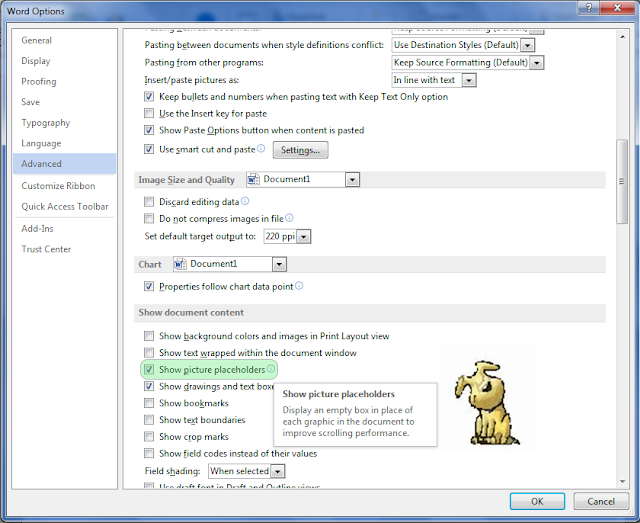
[Ms-Word 2007, Ms-Word 2010, Ms-Word 2013] Apabila anda memiliki dokumen yang berisi banyak gambar yang ber-size besar, maka terkadang dalam melakukan navigasi antar halaman terasa begitu berat, yang akhirnya mempengaruhi cara anda bekerja dengan dokumen tersebut. Microsoft Word menyediakan opsi untuk mengganti gambar yang ada di dokumen anda menjadi sebuah bentuk sederhana yang dapat menjawab permasalahan yang ada di atas. Picture Placeholder , itulah jawabannya. Untuk mengaktifkan fitur ini, anda dapat membuka Word Options . Untuk Office 2007, tekan Office button > Word Options . Untuk Office 2010 dan 2013, File > Options . Setelah window Word Options terbuka, pilih menu Advanced dan cari sub menu ' Show document content '. Di sana anda akan menemukan pilihan 'Show p icture placeholders'. Beri centang dan tekan Ok. Maka selanjutnya, gambar yang anda miliki di dokumen anda akan berubah menjadi sebuah kotak kosong. Tenang saja, gambar itu tidak benar-benar h...