Posts

Paragraf Menggantung (Hanging)

Image
[Ms-Word 2010] Apa itu paragraf menggantung? Mungkin opsi ini tidak terlalu banyak dipakai dalam membuat susunan paragraf. Paragraf menggantung adalah paragraf yang kalimat di baris pertamanya tidak menjorok, namun kalimat-kalimat di baris berikutnya menjorok ke dalam. Lalu, bagaimana cara melakukan pemformatan tersebut? Mudah saja, berikut langkah-langkahnya. Paragraf Menggantung - Hanging Lakukan blok pada paragraf yang akan anda ubah menjadi paragraf menggantung ( hanging ). Selanjutnya, lakukan klik kanan dan pilih ' P aragraph'. Setelah window   Paragraph terbuka, tepad di bawah Indentation section , ubah dropdown Special menjadi Hanging .  Tekan tombol Ok dan selesai, paragraf yang telah anda blok sebelumnya akan berubah dalam format Hanging . Secara default , paragraf akan menjorok sebanyak 0.5", dan anda dapat merubah pengaturan tersebut melalui dropdown By yang berada tepat di samping dropdown Special . Selamat mencoba! :)

Spelling Checker dalam Bahasa Indonesia

Image
Kesalahan mengeja dalam Bahasa Inggris dapat dengan mudah dideteksi menggunakan fitur Spell Checker yang sudah menjadi bawaan di Ms-Word. Jika fitur Spell checker diaktifkan, maka kata-kata yang tidak ada dalam kamus, akan diberikan garis bawah berwarna merah. Anda dapat mengelik kanan kata tersebut dan Ms-Word akan memberikan saran perbaikan sesuai dengan kata yang paling mendekati. Bagaimana dengan Bahasa Indonesia? Inti dari fitur spell checker di Ms-Word adalah kamus yang berisi daftar kata yang benar. Default dari Ms-Word adalah menggunakan kamus (CUSTOM.DIC) yang berisi daftar dalam bahasa Inggris. Anda dapat mengunduh INDONESIA.DIC dalam bahasa Indonesia mengeklik link  berikut . Setelah mengunduh INDONESIA.DIC, buka file tersebut pada notepad atau editor teks yang lain. Nantinya seluruh kata pada INDONESIA.DIC akan dikopikan ke kamus baru yang akan dibuat. Jalankan Ms-Word, klik  Office button > Word Options >> Proofing >> Custom Dict...

Membuat daftar isi

Image
[Tip Ms-Word 2007, Tip Ms-Word 2010] Kunci utama untuk membuat daftar isi secara otomatis di Ms-Word adalah penggunaan style. Tanpa menggunakan style yang konsisten, daftar isi akan sulit dibuat secara otomatis. Ms-Word telah menyediakan berbagai macam style untuk memudahkan pengelolaan naskah.  Untuk semua topik atau sub-topik yang hendak diletakkan ke dalam daftar isi, gunakan Style yang sesuai. Perhatikan contoh penggunaan style heading 1 dan 2 untuk pembuatan daftar isi di bawah ini. Setelah mengatur style, klik References - Table of Contents - Automatic Table 1 Dan, muncullah daftar isi yang terdiri dari semua teks dengan style heading 1 dan heading 2.

Menyimpan semua dokumen yang terbuka

Image
[Ms-word 2010] Jika anda pernah bergelut dengan Ms-Word 2003, anda dapat menemukan fitur yang sering disebut dengan save all (tahan tombol Shift dan klik menu File). Fitur ini berguna untuk menyimpan semua dokumen yang terbuka pada satu saat secara sekaligus. Lalu bagaimana dengan Ms-Word 2010? Menu-menu yang lama telah digantikan oleh ribbon . Hmm, tenang saja, kita masih bisa memunculkan opsi itu kembali. Berikut caranya: 1. Buka window 'word options ' yang dapat anda temukan dengan melakukan klik pada ribbon File>Options. 2. Setelah window 'word options' terbuka, pilih quick access toolbar pada sidebar di bagian kiri. 3. Setelah itu, pilih 'commands not in the ribbon' pada dropdown menu yang ada di bagian kiri dan temukan opsi 'save all' . Selanjutnya klik add dan selesai. Kini, anda akan mendapati sebuah opsi baru di quick access toolbar di bagian kiri atas dari window Ms-Word 2010 anda. Dan dengan melakukan satu kali klik pada t...

Mengubah Teks menjadi Tabel

Image
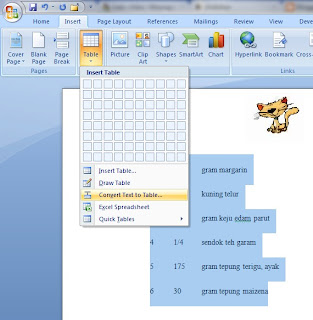
[Tip Ms-Word 2007, Tip Ms-Word 2010] Jika Anda mempunyai suatu daftar dan ingin mengubah menjadi menjadi tabel, Anda tidak perlu melakukannya secara manual. Ms-Word memiliki fitur untuk mengubah daftar yang dipisahkan dengan  karakter tertentu menjadi tabel secara otomatis. Caranya adalah: Daftar yang hendak diubah menjadi tabel harus dipisahkan dengan karakter tertentu, misalnya tab, spasi, koma, atau karakter lain. * pada contoh di samping, karakter pemisah yang digunakan adalah Tab. Pilih Insert - Table - Convert Text to Table Akan muncul sebuah kotak dialog untuk menentukan jumlah kolom dan karakter pemisah kolom.  Klik Ok untuk mengubah teks menjadi tabel.

Konfigurasi Status Bar di Ms-Word

Image
[Ms-Word 2007], [Ms-Word 2010] Jika anda membuka halaman Ms-Word, anda akan mendapati sebuah bar yang memberitahukan informasi mengenai dokumen yang sedang anda buka saat ini. Bar ini seringkali disebut dengan status bar. Secara default, mungkin hanya ada sedikit informasi yang tertera di status bar tersebut seperti posisi halaman sekarang, jumlah halaman, dan bahasa yang digunakan. Namun, tahukan anda bahwa anda bisa melakukan konfigurasi terhadap status bar tersebut? Status bar di Ms-Word Mudah saja, tinggal lakukan klik kanan pada area status bar tersebut dan anda akan mendapati beberapa opsi yang sudah disiapkan untuk membantu anda bekerja dengan dokumen anda. Beberapa diantaranya seperti section , line number , column , track changes , caps - lock dan masih banyak lagi. Manfaatkan fitur ini untuk membantu anda bekerja dengan lebih cepat :)

Cara cepat menampikan ruler

Image
[Ms-Word 2007, Ms-Word 2010] Ruler sangatlah berguna dalam Ms-Word, apalagi dalam pengaturan tabulasi, spasi dan lain-lain. Biasanya untuj mereka yang masih baru dengan Ms-Word 2007 dan Ms-Word 2010 masih perlu mengetahui beberapa tips dan trik dalam Ms-Word versi ini. Cara menampilkan sangatlah mudah dan simple. Caranya adalah sebagai berikut: 1. Buka dokumen baru Ms-Word. 2. Pada bagian atas panah scrool bar terdapat icon yang berbentuk seperti sebuah skala pada penggaris. 3. Klik icon tersebut maka keluarlah tampilan ruler. Semudah itu?? Iya. Sangat mudah sekali bukan? Selamat Mencoba.. :)